 ডকুমেন্ট পাসওয়ার্ড পুনরুদ্ধার মাস্টার
যেকোন ওয়ার্ড পাসওয়ার্ড পুনরুদ্ধার ডাউনলোড করুন [ওয়ার্ড পাসওয়ার্ড ক্র্যাকিং সফ্টওয়্যার]
মৌলিক ভূমিকা যেকোন ওয়ার্ড পাসওয়ার্ড পুনরুদ্ধারের অফিসিয়াল সংস্করণ একটি অত্যন্ত নিরাপদ এবং নির্ভরযোগ্য ওয়ার্ড পাসওয়ার্ড পুনরুদ্ধার সফ্টওয়্যার । যেকোন ওয়ার্ড পাসওয়ার্ড পুনরুদ্ধারের অফিসিয়াল সংস্করণ সফ্টওয়্যার আপনাকে হারিয়ে যাওয়া, ভুলে যাওয়া বা অজানা ওয়ার্ড পাসওয়ার্ড পুনরুদ্ধার করতে এবং পাসওয়ার্ড-সুরক্ষিত মাইক্রোসফ্ট ওয়ার্ড ফাইলগুলি (*.doc এবং *.docx) দ্রুত ক্র্যাক করতে সহায়তা করে । যেকোন ওয়ার্ড পাসওয়ার্ড পুনরুদ্ধার চীনা সংস্করণ 3 সহজ ধাপে আপনার হারিয়ে যাওয়া বা ভুলে যাওয়া মাইক্রোসফ্ট অফিস ওয়ার্ড পাসওয়ার্ড পুনরুদ্ধার করতে পারে ।
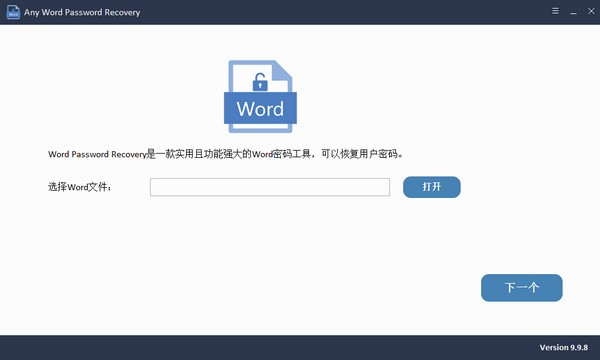
যেকোন শব্দ পাসওয়ার্ড পুনরুদ্ধার সফ্টওয়্যার ভূমিকা
যেকোন শব্দ পাসওয়ার্ড পুনরুদ্ধার এটি একটি সহজে ব্যবহারযোগ্য ওয়ার্ড পাসওয়ার্ড পুনরুদ্ধার টুল এর প্রধান কাজ হল ব্যবহারকারীদের ওয়ার্ড ফাইলের পাসওয়ার্ডগুলি দক্ষতার সাথে পুনরুদ্ধার করতে সাহায্য করা, ব্যবহারকারীদের 3টি সহজ ধাপে হারিয়ে যাওয়া বা ভুলে যাওয়া মাইক্রোসফ্ট অফিস ওয়ার্ড পাসওয়ার্ড পুনরুদ্ধার করতে দেয়৷
যেকোন ওয়ার্ড পাসওয়ার্ড পুনরুদ্ধার সফ্টওয়্যার বৈশিষ্ট্য
1, মাইক্রোসফ্ট অফিস ওয়ার্ড পুনরুদ্ধার এবং ক্র্যাক করুন নথির পাসওয়ার্ড
উন্নত, নিরাপদ এবং নির্ভরযোগ্য MS Word পাসওয়ার্ড পুনরুদ্ধার সফ্টওয়্যার আপনাকে হারিয়ে যাওয়া, ভুলে যাওয়া বা অজানা পুনরুদ্ধার করতে সহায়তা করে Word পাসওয়ার্ড এবং দ্রুত পাসওয়ার্ড সুরক্ষিত Microsoft Word ফাইল (*.doc এবং *.docx) ক্র্যাক করুন ।
2. উচ্চ পাসওয়ার্ড পুনরুদ্ধারের হার
Microsoft Word ডকুমেন্ট (*.doc, *.docx) থেকে আপনার ভুলে যাওয়া বা হারিয়ে যাওয়া পাসওয়ার্ড দ্রুত পুনরুদ্ধার করুন ।
3, সহজে ব্যবহারযোগ্য ওয়ার্ড পাসওয়ার্ড পুনরুদ্ধার
3 টি সহজ ধাপে আপনার হারিয়ে যাওয়া বা ভুলে যাওয়া Microsoft Office Word পাসওয়ার্ড পুনরুদ্ধার করুন ।
যেকোন ওয়ার্ড পাসওয়ার্ড পুনরুদ্ধার সফ্টওয়্যার সুবিধা
আপনার ওয়ার্ড ফাইল যোগ করুন, পছন্দের ডিক্রিপশন ইঞ্জিন নির্বাচন করুন এবং পাসওয়ার্ড পুনরুদ্ধার চালিয়ে যান
আপনি প্রদত্ত ডিরেক্টরি নেভিগেশন উইজার্ড ব্যবহার করে পছন্দসই ওয়ার্ড ডকুমেন্ট লিখতে পারেন এবং এটি করার পরে, ব্যবহারকারী পছন্দের ডিক্রিপশন পদ্ধতি নির্বাচন করতে চালিয়ে যেতে পারেন । যাইহোক, অ্যাপ্লিকেশনটি লোড করা ডকুমেন্ট সম্পর্কে কোনও বিস্তারিত তথ্য প্রদর্শন করে না । যদিও এটি প্রয়োজনীয় নয়, তবে কিছু মেটাডেটা প্রদর্শন করা ভাল ।
এই তিনটি পদ্ধতির মধ্যে একটি নির্বাচন করার পাশাপাশি, ব্যবহারকারী কিছু ছোট সমন্বয় করতে পারেন, যেমন পছন্দের পাসওয়ার্ড নির্বাচন করা । দৈর্ঘ্য, অক্ষরের কেস বা দ্রুত ডিক্রিপশন প্রক্রিয়ার জন্য অন্যান্য বিকল্প ।
পাসওয়ার্ড ডিক্রিপশন প্রক্রিয়ার অগ্রগতির পূর্বরূপ দেখুন এবং যদি প্রয়োজন হয় তবে আপনার পিসি বন্ধ করার জন্য অ্যাপ্লিকেশনটি নির্বাচন করুন
ডিক্রিপশন প্রক্রিয়াটি শুরু করার পরে, সুন্দর গ্রাফিক্স বারের সাহায্যে ব্যবহারকারীরা অগ্রগতির অবস্থার পূর্বরূপ দেখতে সক্ষম হবেন । একটি সত্যিই দরকারী বৈশিষ্ট্য ব্যবহারকারীকে ডিক্রিপশন টাস্ক সম্পন্ন হওয়ার পরে পিসির অ্যাপ্লিকেশনটি বন্ধ করার জন্য চয়ন করতে দেয় ।
এটি একটি দুর্দান্ত সংযোজন, বিশেষ করে যখন জটিল পাসওয়ার্ডগুলির সাথে কাজ করা হয়, যার ফলে যথেষ্ট প্রক্রিয়াকরণের সময় হতে পারে ।
সুরক্ষিত মাইক্রোসফ্ট অফিস ওয়ার্ড ডকুমেন্টের জন্য বেসিক পাসওয়ার্ড ডিক্রিপ্টার
আপনি যদি মাইক্রোসফ্ট অফিস ওয়ার্ড ডকুমেন্টে পুনরায় অ্যাক্সেস করার উপায় খুঁজছেন তবে অ্যাপ্লিকেশনটি চেষ্টা করুন । সামগ্রিক ন্যূনতম শৈলী এবং খুব সহজ হ্যান্ডলিং পদ্ধতির জন্য ধন্যবাদ, এটি আপনাকে খুব বেশি প্রচেষ্টা ব্যয় না করেই সমস্যার সমাধান করতে সহায়তা করতে পারে ।
যেকোন ওয়ার্ড পাসওয়ার্ড পুনরুদ্ধার ইনস্টলেশনের ধাপ
1. যেকোন ওয়ার্ড পাসওয়ার্ড পুনরুদ্ধার ডাউনলোড করুন Huajun সফ্টওয়্যার পার্ক অফিসিয়াল সংস্করণ সফ্টওয়্যার প্যাকেজ
2. যেকোন ওয়ার্ড পাসওয়ার্ড পুনরুদ্ধার সফ্টওয়্যার আনকম্প্রেস করুন এবং ফাইলটি চালান
3. খুলতে ডাবল-ক্লিক করুন, যেকোন ওয়ার্ড পাসওয়ার্ড পুনরুদ্ধার সফ্টওয়্যার ইন্টারফেসে প্রবেশ করুন, ইনস্টলেশন ভাষা নির্বাচন করুন এবং ঠিক আছে ক্লিক করুন

4. ইনস্টলেশন সহকারী লিখুন এবং পরবর্তী ক্লিক করুন

5. গন্তব্য অবস্থান নির্বাচন করুন এবং সফ্টওয়্যারটি ইনস্টল করা হবে নীচে তালিকাভুক্ত ফোল্ডারে, একটি ভিন্ন অবস্থান নির্বাচন করতে এবং একটি নতুন পাথ তৈরি করতে, পরবর্তী ক্লিক করুন
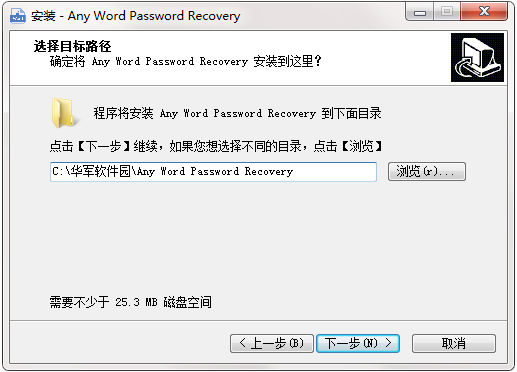
6. একটি শর্টকাট ফোল্ডার তৈরি করুন, নীচে নির্দেশিত ফোল্ডারে শর্টকাট আইকন তৈরি করা হবে । Next

ক্লিক করুন 7. একটি অতিরিক্ত টাস্ক নির্বাচন করুন, সফ্টওয়্যার ইনস্টল করার সময় চালানো অতিরিক্ত টাস্ক নির্বাচন করুন এবং পরবর্তী
ক্লিক করুন
8. ইনস্টলার এখন আপনার কম্পিউটারে সফ্টওয়্যার ইনস্টল করা শুরু করতে প্রস্তুত, ইনস্টল করুন ক্লিক করুন এই ইনস্টলারটি চালিয়ে যেতে
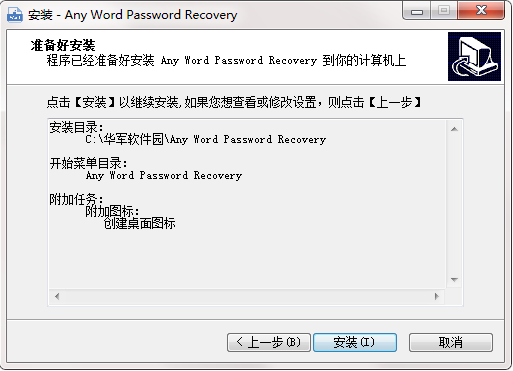
9. সমাপ্ত ক্লিক করুন, যেকোন শব্দ পাসওয়ার্ড পুনরুদ্ধার সফ্টওয়্যার সফলভাবে ইনস্টল করা হয়েছে

যেকোন শব্দ পাসওয়ার্ড পুনরুদ্ধার কীভাবে ব্যবহার করবেন
1, ইনস্টল করুন এবং চালু করুন
আপনার কম্পিউটারে ডাউনলোড করুন, ইনস্টল করুন এবং যে কোনও ওয়ার্ড পাসওয়ার্ড পুনরুদ্ধার চালান ।
2, MS Word ফাইল যোগ করুন
"ওপেন" বোতামে ক্লিক করুন এবং MS Word ফাইল আমদানি করুন, তারপর "পরবর্তী" বোতামে ক্লিক করুন ।
3. MS Word পাসওয়ার্ড পুনরুদ্ধার করুন
MS Word পাসওয়ার্ড আক্রমণের ধরন নির্বাচন করুন এবং স্টার্ট বোতামে ক্লিক করুন ।
যেকোন শব্দ পাসওয়ার্ড পুনরুদ্ধার ডাউনলোড ঠিকানা এবং বিষয়বস্তু একই, শুধু একটি সাধারণভাবে ব্যবহৃত নেটওয়ার্ক ডিস্ক চয়ন করুন এবং এটি ডাউনলোড করার জন্য ব্রাউজারে অনুলিপি করুন!
Baidu Netdisk: https://pan.baidu.com/s/1OA-h5YZKu1xsmSAoySHFgw?pwd=cre8 এক্সট্রাকশন কোড: cre8
থান্ডার ক্লাউড ডিস্ক: https://pan.xunlei.com/s/VNy-99qazDdv3nFhmPhGlW6LA1?pwd=g96n# এক্সট্রাকশন কোড: g96n
ল্যান জুওয়ুন: https://xiaodongzi.lanzout.com/iursi1yw8uyf
获取解压密码请联系:www.mima8.cn গ্রাহক পরিষেবা অনুরোধ
এই সংস্থানটি ডকুমেন্ট পাসওয়ার্ড রিকভারি মাস্টার দ্বারা সরবরাহ করা হয়েছে www.mima8.cn