 מנהל שחזור סיסמא מסמך
 Isumsoft PDF sed גרסה סדוקה [תוכנת PDF PDF]
iSumsoft PDF Password Refixer כתובת ההורדה והתוכן של הגרסה הסדקה זהה. בחר דיסק רשת נפוץ ולהעתיק אותו לדפדפן כדי להוריד אותו!
Baidu Netdisk: https://pan.baidu.com/s/1tSy6TPvNEO3AH_7irbOOCA?pwd=jh6z קוד החילוץ: jh6z
Thunder Cloud Disk: https://pan.xunlei.com/s/VO6t_P7hDsEoNyZWdQ97PYl6A1?pwd=xvhm#
蓝奏云: https://xiaodongzi.lanzout.com/ixe5Q2a3gg8b
获取解压密码请联系:
מבוא פונקציה
4 סוגי שחזור סיסמאות
בדרך כלל: כברירת מחדל, מצב זה מנסה לחפש סיסמאות באמצעות כל השילובים האפשריים של מכתבים גדולים, מכתבים קטנים ומספרים. מהירות החיפוש יכולה להגיע לעשרות אלפי פעמים לשנייה. ציון ידני של טווח ואורך סיסמה יקצר באופן משמעותי את זמן ההתאוששות של סיסמה.
חסימה: אם יש לך זיכרון ברור יותר של סיסמה, מסכה תהיה הבחירה הטובה ביותר לך. מיסון נכון יכול לעזור לך לשחזר את הסיסמה שלך תוך כמה דקות או אפילו שניות.
מילון: מצא במהירות את הסיסמה שלך ממילון ברירת המחדל שלו או מהמילון שיצרת המכיל את הסיסמה הנפוצה ביותר.
חכמה: נסה שילובים תווים אפשריים שונים כדי למצוא את הסיסמה שלך באופן חכם.
שמור באופן אוטומטי תהליך התאוששות לא גמור
isumsoft PDF password refixer יכול לשמור באופן אוטומטי תהליך התאוששות סיסמאות לא גמור בעת יציאה ולחזר את התהליך בפעם הבאה. זה יעיל מאוד.
קל לשימוש
יש ממשק פשוט וידידותי, וסיסמת PDF refixer קל מאוד לכל המשתמשים לשימוש.
100% התאוששות
סוג התקפת סיסמה חזק מבטיח 100% התאוששות סיסמה.
100% אבטחה
חלון לא פגז כדי להבטיח שאין אובדן או נזק של נתונים.
עדיפות התוכנית
במחשב עם יותר כוח מעבד, סיסמת PDF refixer משחזר סיסמאות מהר יותר.
iSumsoft PDF Password Refixer כיצד להשתמש
שלב 1: הוסף קובץ PDF מוגן על סיסמה.
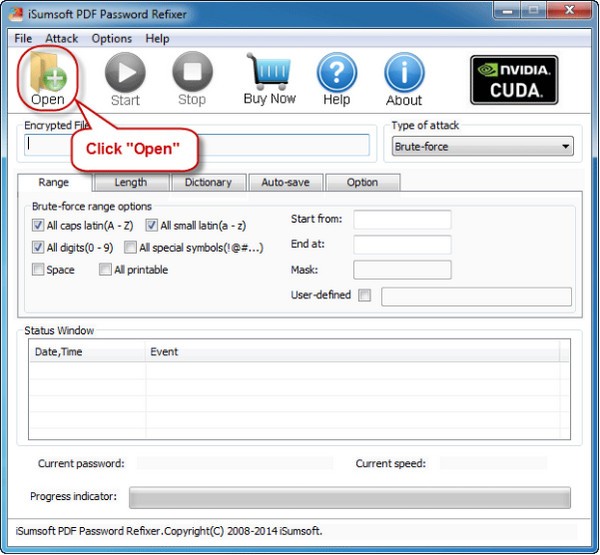
1) לאחר הפעלת מחדש של סיסמת PDF במחשב Windows
, הדבר הראשון שאתה צריך לעשות הוא להוסיף קובץ PDF נעול, אשר צריך לשחזר את הסיסמה של הקובץ הזה. לחץ על כפתור פתוח בפינה השמאלית העליונה (או בחר את פריט "קובץ פתוח קובץ") ולעיין בקובץ PDF היעד.
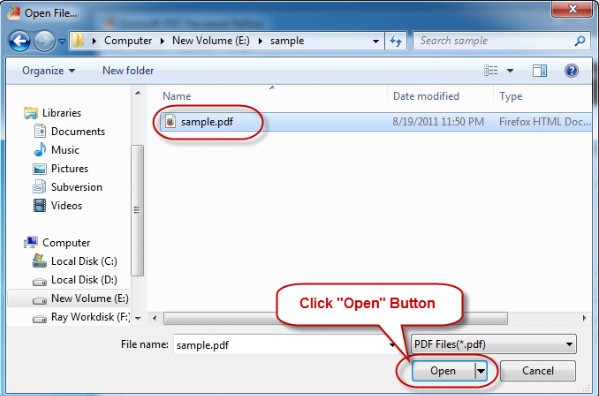
2) בחר את קובץ PDF מוגן בסיסמה והוסיף אותו לכלי זה.
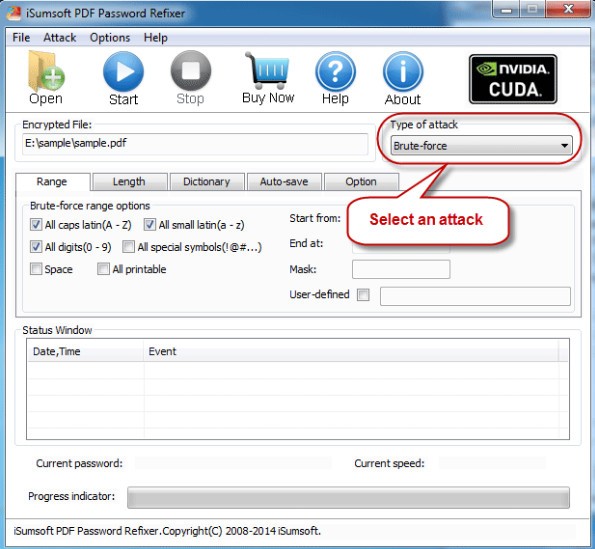
שלב 2: בחר את סוג שחזור הסיסמה.
בחר סוג שחזור סיסמה מהכפתור הנפידה והגדר אותו לפי הצורך.
טיפים:
1. כוח אכזרי: באופן כללי, כאשר אתה יודע מעט מאוד על סיסמאות PDF, אתה יכול לבחור התקפות כוח אכזרי. לאחר מכן הוא ינסה את כל שילובים אפשריים של סיסמאות כדי למצוא את סיסמאות PDF. זה עשוי לקחת זמן רב יותר.
2. סיסמת: כאשר אתה זוכר חלקי את סיסמת PDF, אתה יכול לבחור את סוג התקפת mask ולציין "מסכת סיסמה". זה יקצר את הזמן כדי לשחזר סיסמאות PDF.
3. מילון: אם תבחר בסוג התקפת מילון, הוא ימצא סיסמת PDF מהמילון המובנה של התוכנה או מילון שיצרת בעצמך.
4. אינטליגנציה: הוא ינסה את כל שילובי התווים האפשריים, כולל כל התווים הניתנים להדפס, כדי לשחזר את סיסמאות PDF.
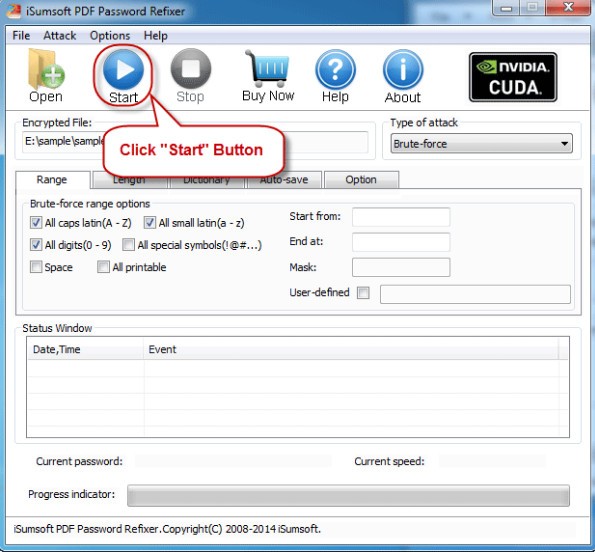
שלב 3: לשחזר את סיסמת PDF.
לחץ על הכפתור "התחל". ואז הוא מיד התחיל למצוא את סיסמת PDF.
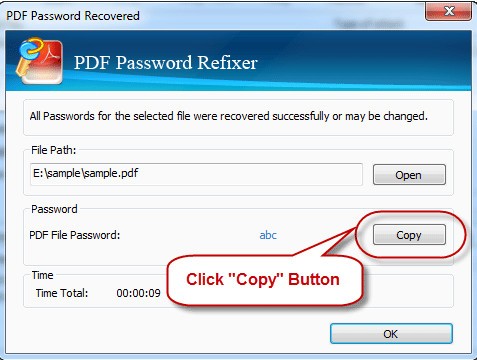
לאחר שחזור מוצלח את הסיסמה, תיבת דו-שיח תצא להודיע לך על הסיסמה. לאחר מכן תוכל ללחוץ על הלחצן העתק ולדבק את הסיסמה כדי לפתוח מסמך PDF מוגן על סיסמה.
שאלות נפוצות
מה זה isumsoft PDF password refixer?
תשובה: isumsoft PDF password refixer הוא כלי חזק לשחזור סיסמאות שיכול לעזור לך לשחזר סיסמאות אבודות או נשכחו של מסמכי PDF.
באיזה מסמך PDF הוא תומך?
תשובה: הוא תומך בכל הגרסאות של adobeAcrobat או תוכנת PDF אחרות (*.PDF).
מהן דרישות המערכת להפעלת כלי זה?
תשובה: תמיכה Windows 10/8/7/Vista/XP/2016/2012/2008/2003/2000 (32 סיביות או 64 סיביות); 1
מעבד GHz (2.4 GHz מומלץ); 128 MB RAM (מומלץ 1 GB); 4MB של מרחב דיסק קשיח זמין.
כמה זמן לוקח לשחזר סיסמת PDF?
תשובה: זה תלוי בגורמים רבים, כגון ביצועי המחשב, אורך הסיסמה, מורכבות וכו'. הזמן הנדרש עשוי להשתנות בין כמה דקות עד שעות או אפילו כמה ימים. בחירת סוג ההתקפה הנכון יקצר מאוד את זמן ההתקפה.