 Passwort-Dokument wiederherstellen Master
 iSumsoft PDF Password Refixer für PDF-Encryption
iSumsoft PDF Password Fixer Die Download-Adresse und der Inhalt der geknackten Version sind dieselben. Wählen Sie einfach eine häufig verwendete Netzwerkplatte aus und kopieren Sie sie zum Herunterladen in Ihren Browser!
Baidu Netdisk: https://pan.baidu.com/s/1tSy6TPvNEO3AH_7irbOOCA?pwd=jh6z Extraktionscode: jh6z
Thunder Cloud Disk: https://pan.xunlei.com/s/VO6t_P7hDsEoNyZWdQ97PYl6A1?pwd=xvhm#
蓝奏云: https://xiaodongzi.lanzout.com/ixe5Q2a3gg8b
获取解压密码请联系:https://www.mima8.cn/" target =" _blank "title =" Document Password Recovery Master "> www.mima8.cn Kundendienst WeChat-Anfrage
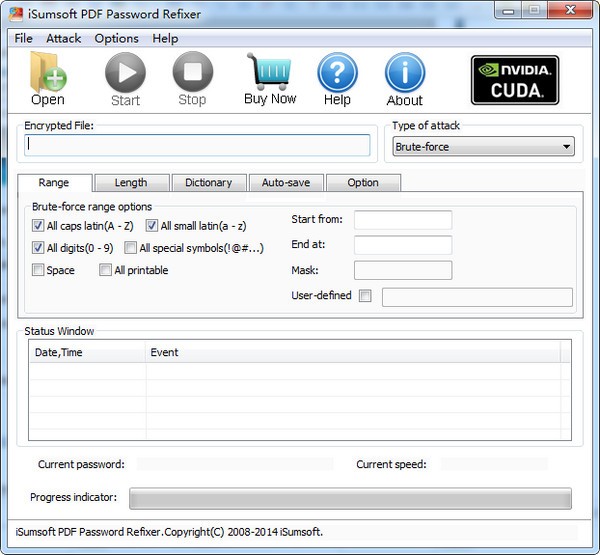
iSumsoft PDF Password Refixer ist eine professionelle und zuverlässige PDF-Passwort-Wiederherstellungssoftware. Es kann vergessene oder verlorene PDF-Passwörter schnell wiederherstellen, einschließlich Passwörter zum Öffnen von Dokumenten und Berechtigungspasswörter. Wir bieten Ihnen 4 Arten der Passwortrubereitstellung, um den unterschiedlichen Bedürfnissen jedes einzelnen gerecht zu werden.
-
Funktionseinführung
4 Passwort-Wiederherstellungstypen
Normal: Standardmäßig versucht dieser Modus, alle möglichen Kombinationen von Groß-, Klein-und Zahlenbuchstaben zu verwenden, um nach Passworten zu suchen. Die Suchgeschwindigkeit kann Zehntausende pro Sekunde erreichen. Die manuelle Angabe des Passwortbereichs und der Länge verkürzt die Wiederherstellungszeit des Passworts erheblich.
Blockierung: Wenn Sie ein klareres Gedächtnis an Passwörter haben, wäre eine Maske eine bessere Wahl für Sie. Die richtige Maskierung kann Ihnen helfen, Ihr Passwort innerhalb von Minuten oder sogar Sekunden wiederherzustellen.
Wörterbuch: Finden Sie Ihr Passwort schnell aus seinem Standardwörterbuch oder einem Wörterbuch, das Sie selbst erstellt haben, das * häufig verwendete Passwörter enthält.
Intelligent: Probieren Sie alle möglichen Zeichenkombinationen aus, um Ihr Passwort intelligent zu finden.
Unabgeschlossener Wiederherstellungsprozess automatisch speichern
isumsoft PDF password Fixer kann den unabgeschlossenen Wiederherstellungsprozess beim Beenden automatisch speichern und den Prozess beim nächsten Start wieder aufnehmen. Das funktioniert.
Software-Features
Einfach zu bedienen
Mit einer einfachen und benutzerfreundlichen Benutzeroberfläche ist PDF Password refixer für alle Benutzer sehr einfach zu bedienen.
100% Recovery Rate
Leistungsstarke Passwort-Angriffstypen gewährleisten eine 100% Passwort-Wiederherstellungsrate.
100% sicher
Nicht-Shell-Fenster, um sicherzustellen, dass keine Daten verloren gehen oder beschädigt werden.
Programmpriorität
PDF Passwortreparator stellt Passwörter schneller auf Computern wieder her, denen mehr CPU-Stromversorgung zugewiesen ist.
iSumsoft PDF Password Fixer Verwendung
Schritt 1: Fügen Sie eine passwortgeschützte PDF-Datei hinzu.
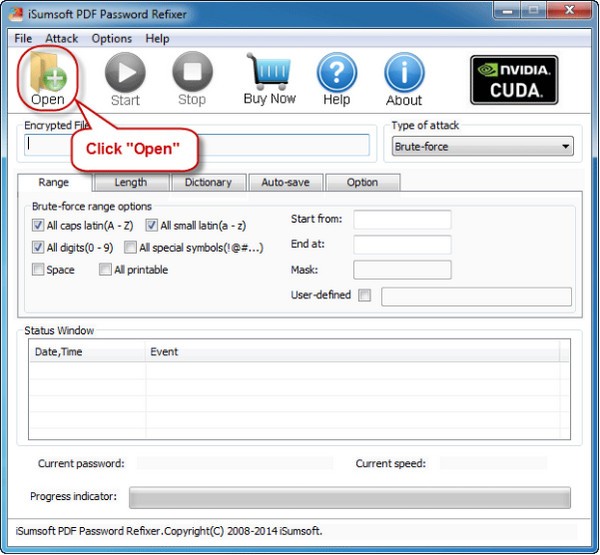
1) Nach dem Ausführen des PDF-Passwort-Wiederholungsprogramms auf einem Windows
PC müssen Sie zuerst eine gesperrte PDF-Datei hinzufügen, deren Passwort wiederhergestellt werden muss. Klicken Sie oben links auf die Schaltfläche Öffnen (oder wählen Sie das Menüpunkt Datei öffnen) und durchsuchen Sie die Ziel-PDF-Datei.
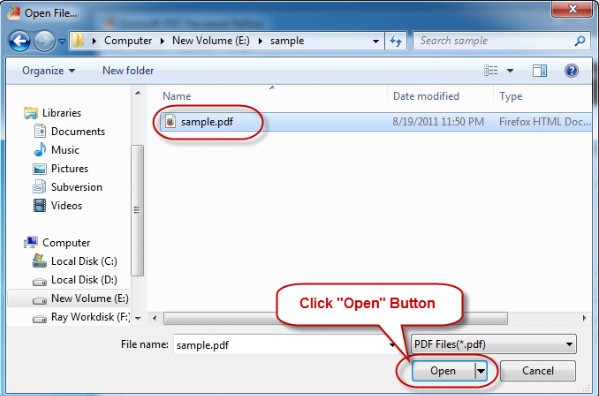
2) Wählen Sie die passwortgeschützte PDF-Datei aus und fügen Sie sie zu diesem Tool hinzu.
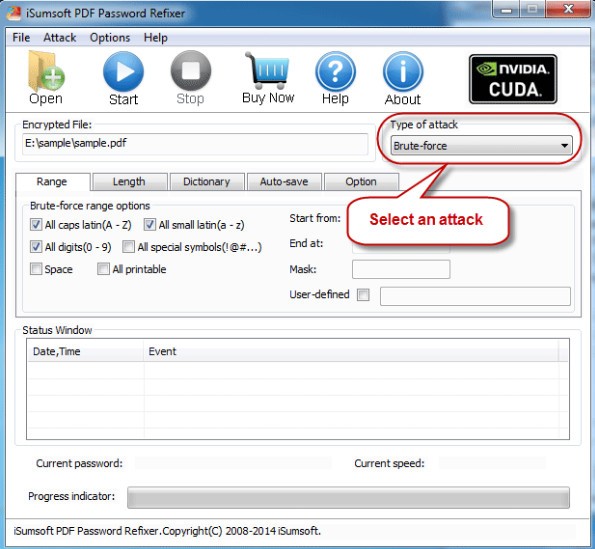
Schritt 2: Wählen Sie den Passwort-Wiederherstellungstyp aus.
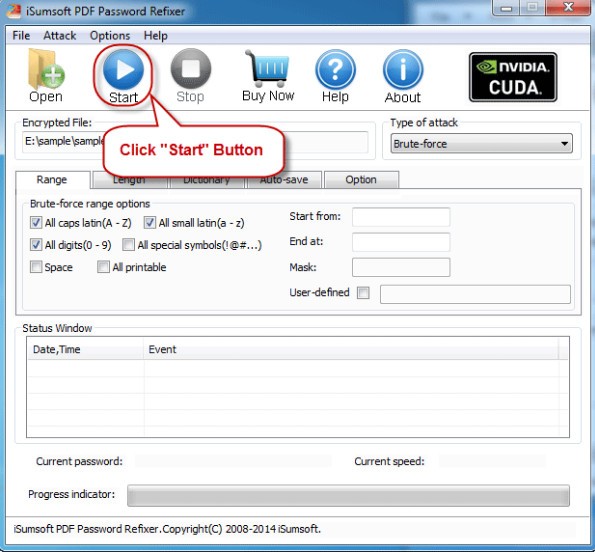
Wählen Sie einen Passwort-Wiederherstellungstyp aus der Dropdown-Taste und legen Sie ihn nach Bedarf fest.
Tipp:
1. Brute Gewalt: Im Allgemeinen können Sie Brute-Gewalt-Angriffe wählen, wenn Sie wenig über PDF-Passwörter wissen. Es wird dann alle möglichen Passwortkombinationen ausprobieren, um das PDF-Passwort zu entdecken. Das kann länger dauern.
2. Blockieren: Beim teilweisen Erinnern an PDF-Passwörter kann der Angriffstyp mask ausgewählt und eine "Passwortmaske" angegeben werden. Dies verkürzt die Zeit für die Wiederherstellung von PDF-Passworten.
3. Wörterbuch: Wenn Sie den Wörterbuch-Angriffstyp auswählen, wird das PDF-Passwort aus dem eingebauten Wörterbuch der Software oder einem von Ihnen selbst erstellten Wörterbuch entdeckt.
4. Intelligent: Es versucht alle möglichen Zeichenkombinationen, einschließlich aller druckbaren Zeichen, um das PDF-Passwort wiederherzustellen.
Schritt 3: PDF-Passwort wiederherstellen.
Klicken Sie auf die Schaltfläche "Start". Dann fängt es sofort an, das PDF-Passwort zu entdecken.
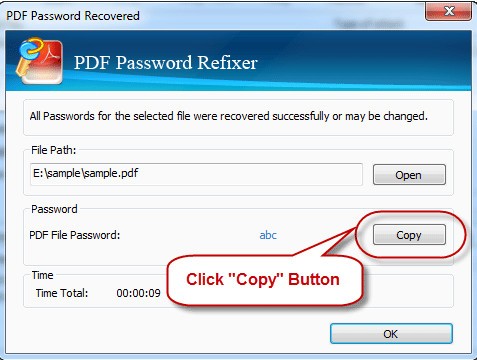
Nachdem Sie Ihr Passwort erfolgreich wiederhergestellt haben, wird ein Dialogfeld angezeigt, um Sie über Ihr Passwort zu informieren. Dann können Sie auf die Schaltfläche "Kopieren" klicken und das Passwort einfügen, um das passwortgeschützte PDF-Dokument zu öffnen.
FAQ
Was ist isumsoft PDF Passwort-Fixer?
A: isumsoft PDF password refixer ist ein leistungsstarkes Passwort-Wiederherstellungstool, das Ihnen hilft, verlorene oder vergessene Passworte von PDF-Dokumenten wiederherzustellen.
Welche Art von PDF-Dokument unterstützt es?
A: Es unterstützt alle Versionen von Adobe Acrobat oder andere PDF-Software (*.PDF).
Was sind die Systemanforderungen für die Ausführung dieses Tools?
Antwort: Unterstützt Windows 10/8/7/Vista/XP/2016/2012/2008/2003/2000 (32 Bit oder 64 Bit); 1
GHz Prozessor (empfohlen 2,4 GHz); 128 MB RAM (1 GB empfohlen); 4 MB freier Festplattenspeicher.
Wie lange dauert es, ein PDF-Passwort wiederherzustellen?
Antwort: Es hängt von vielen Faktoren ab, wie der Leistung des Computers, der Länge des Passworts, der Komplexität usw. Die benötigte Zeit kann von wenigen Minuten bis zu Stunden oder sogar Tagen variieren. Die Wahl des richtigen Angriffstyps verkürzt die Angriffszeit erheblich.