 מנהל שחזור סיסמא מסמך
 כל שחזור סיסמה PDF [תוכנת פענוח סיסמא PDF, שחזור סיסמאות פתוחות של PDF]
כל PDF Password Recovery [תוכנת פענוח סיסמה PDF, שחזור PDF ופתח את הסיסמה] כתובת ההורדה, התוכן זהה בחר דיסק רשת נפוץ ועתיק לדפדפן כדי להוריד!
Baidu Netdisk:https://pan.baidu.com/s/1PyWNujH3vmF4jNCWqFo5QA?pwd=9e38קוד החילוץ: 9e38
Thunder Cloud Disk: https://pan.xunlei.com/s/VO6t_FEvQ3oG7oOfhPsdCAiBA1?pwd=r3he#
蓝奏云: < https://xiaodongzi.lanzout.com/ivTxF2a3gg1e
获取解压密码请联系:
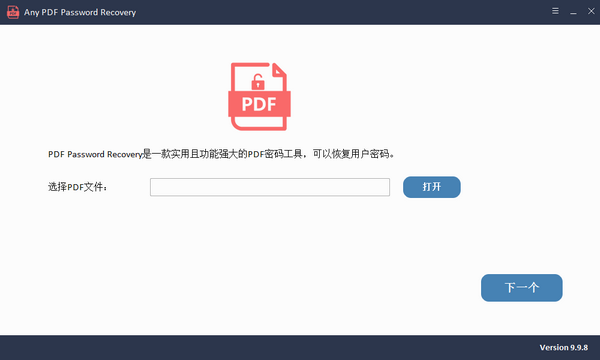
כל PDF Password Recovery מבוא
כל PDF Password Recovery (PDF Password Recovery) זה יכול לעזור למשתמשים לפתוח קובץ PDF נעול, ולהשתמש בתוכנה כדי לשחזר או למחוק את הסיסמאות בקובץ PDF, אשר ניתן להוריד אותם אם יש צורך.
כל PDF Password Recovery פונקציית תוכנה
1. השתמש בתוכנה זו כדי להסיר את סיסמת ההגנה של קובץ PDF.
2. מספק שלוש שיטות פענוח חזקות להחזיר ביעילות סיסמאות נשכחות.
3. אחזור מהיר תואם את סיסמאות הגנה לפרוק קובץ PDF.
4. משתמשים יכולים להגדיר תווים לא שלמים של סיסמת PDF כדי לפענח במהירות את PDF.
5. הוא תומך במשתמשים לייבא מילון סיסמה נפוץ לסיוע לפענוח.
6, המאפשר למשתמשים לפענח בקלות את PDF ולערוך מסמכי PDF.
כל PDF Password Recovery תכונות תוכנת
1. הוסיף קבצים שיש לפענוח, בחר את שיטת הפענוח כדי להחזיר את הסיסמה האבודה בלחיצה אחת.
2. תהליך פענוח בטוח ואמין לא יגרום נזק ל-PDF עצמו.
3. רק שלושה שלבים פשוטים כדי למצוא את סיסמת ה-PDF ששכחה על ידי המשתמש.
4. השימוש בסיסמה שהוחזר יכול לפתוח ישירות את קובץ PDF כדי שאינו מוגבל על סיסמה.
5. אם שכחת את סיסמת ההגנה על ה-PDF שלך, תוכל להשתמש בכלי זה לפענוח.
6. בנוסף לתמיכה סינית, התוכנה תומכת גם בשפות עשרות מדינות.
כל PDF Password Recovery שלבי התקנה
1. הורד כל PDF Password Recovery Recovery ב-Huajun Software Park הגרסה האחרונה של חבילת התוכנה
2. פרק את כל PDF Password Recovery, הפעל את הקובץ
<70x71> 3. לחץ פעמיים כדי לפתוח, להיכנס לממשק התוכנה של Any PDF Password Recovery, בחר את שפת ההתקנה, לחץ על OK

4. בחר את מיקום היעד, התוכנה תותקן בתיקייה המפורטת להלן כדי לבחור מיקום אחר, ליצור נתיב חדש, לחץ על השלב הבא
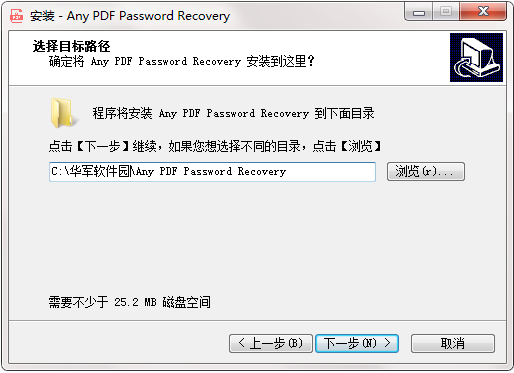
5. יצירת תיקיה קיצורי, סמל קיצורי ייווצר בתיקייה המצוין להלן. לחץ על השלב הבא

6. בחר משימה נוספת, בחר את המשימות הנוספות הפועלות בעת התקנת התוכנה, ולאחר מכן לחץ על השלב הבא
8. לחץ להשלים, כל PDF Password Recovery תוכנה מותקנת בהצלחה

1.
2. לאחר השלמת ההתקנה, הפעל את התוכנה ופתח אותו ישירות והיכנס לממשק המשתמש של התוכנה.
3, לחץ על הכפתור "פתוח" כדי להיכנס למנהל המשאבים ולהוסיף את מסמך PDF שבו אתה צריך להחזיר את הסיסמה.
4. לאחר הוספת, לחץ על "הבא" לשלב הפעולה הבא כדי להמשיך להגדיר את מצב הפענוח.
5. ישנן שלוש דרכים לפענוח, הראשון הוא פענוח אלים, השני הוא פענוח מסכה, והשלישי הוא פענוח מילון, שבו ניתן להגדיר מסכות ומילון.
6. לוח הגדרות לפענוח מסכה, תוכל להגדיר אותו על פי מידע הסיסמה שאתה עדיין יכול לזכור, ולקצר את הזמן להחזיר את סיסמאות הקובץ.
7. התוכנה מגיעה עם מילון סיסמה נפוץ לפענוח תוכל גם להגדיר מילון פענוח מותאם אישית, לבחור את שיטת הפענוח ולחץ על "התחל".
8. התוכנה מתחילה להחזיר את מסמכי ה-PDF שלך זמן הפענוח קשור לקושי של הסיסמה, בדרך כלל משמש לפענוח אלימה והסיסמה מורכבת יותר, זמן הפענוח יהיה ארוך יותר.
כל PDF Password Recovery
{ } 1, התקין והפעיל
} להוריד, התקין ופעיל "כל PDF Password Recovery"על המחשב.
2, הוסיף קובץ PDF
לחץ על הכפתור "פתוח" וייבא את קובץ PDF, ולאחר מכן לחץ על "הבא".
3. שחזור את סיסמת PDF
} בחר את סוג ההתקפה של סיסמת PDF ולחץ על הכפתור "התחל".