 Dokument lösenord återställning master
Gratis RAR Password_unlocker knäckt version nedladdning [RAR, ZIP, 7Z komprimerat paket lösenord knäck]
Resursbeskrivning
RAR Password Unlocker är en kraftfull programvara som innehåller många funktioner som vi behöver använda i våra liv. Programvaran har ett enkelt gränssnitt, men det är kraftfullt. Vi kan använda denna programvara som vårt verktyg oavsett om vi är i det dagliga livet eller på kontoret.
Programvaruintroduktion
RAR Password Unlocker kan hjälpa dig att säkert hämta lösenordet för din RAR-komprimerade fil och extrahera filen från filen. Den stöder alla versioner av RAR-filer. RAR Password Unlocker Det är inte bara lätt att använda, utan också relativt kraftfullt! Det är superenkelt att använda, även nya användare kan kontrollera det helt på en minut.
Programvarufunktioner
1. Enkel att använda, snabb att komma igång
2. Stöder alla versioner av WinRAR/RAR komprimerade filer
3. Tillhandahåller flera Återställningsmetoder
4. Anpassade ordboksalternativ
5. Användarvänliga inställningsalternativ
6. Stöder realtidsvisning av återställningsstatus

RAR-programvara för upplåsning av lösenord (RARPasswordUnlocker) är ett enkelt, lättanvänd och kraftfullt verktyg för upplåsning av lösenord för komprimerade WinRAR/RAR-filer. Vissa vänner kanske inte har ett bra minne. För att förhindra att filer läcker kommer de att kryptera sina komprimerade filer, men jag har glömt lösenordet efter för lång tid. Vad ska jag göra? WinRAR-verktyget för upplåsning av lösenord kan hjälpa dig att lösa detta problem. Även om någon annans komprimerade filer är krypterade kan du låsa upp dem med hjälp av WinRAR-lösenordsoplåsningsverktyget om du inte har ett lösenord. Huajun Software Park tillhandahåller den officiella versionen och den senaste versionen av winrar Password Unlocker Vänner i nöd kan komma till Huajun Software Park för att ladda ner och uppleva det!
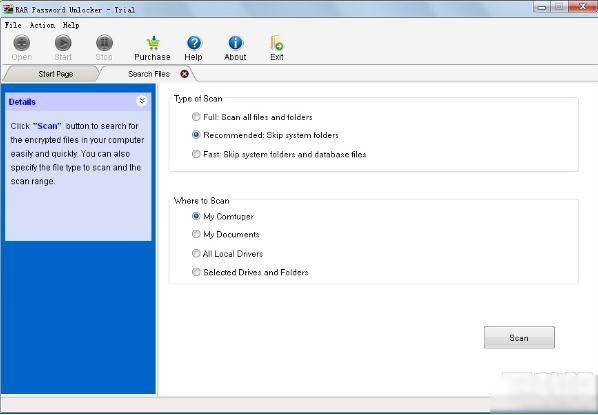
WinRAR lösenord upplåsningsverktyg Huvudfunktioner:
-Återställ långa WinRAR/RAR lösenord
-Stöder alla versioner av WinRAR/RAR komprimerade filer
-Lätt att använda, bekanta dig med programmet på mindre än en minut
-Med kraftfulla tre upplåsningslägen
< Spara sedan återställningsplanen och sammanfattningen
-Tillåter användare att automatiskt stänga av datorn efter att återställningen är klar
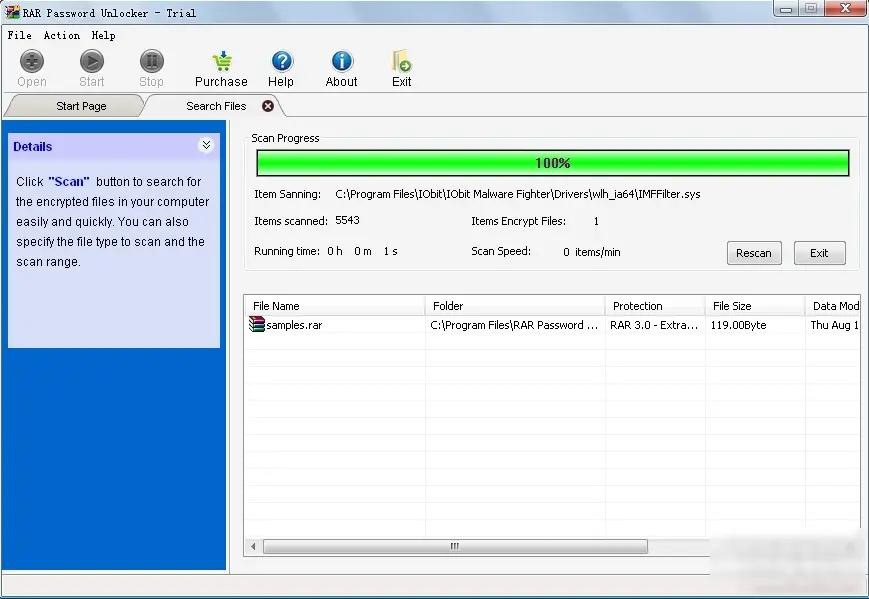
Installationssteg för verktyg för upplåsning av WinRAR-lösenord
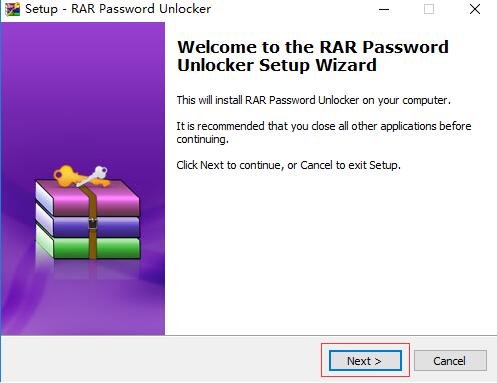
1. Först måste du hitta "Nedladdningsadress" på den här sidan och välj vilken adress som helst för att starta nedladdningen. Efter att ha laddat ner verktyget för upplåsning av WinRAR-lösenord lokalt, dubbelklicka för att dekomprimera och hitta programmet i. exe-format och dubbelklicka för att öppna det. Följande: Klicka bara på [Nästa] för att starta installationen.
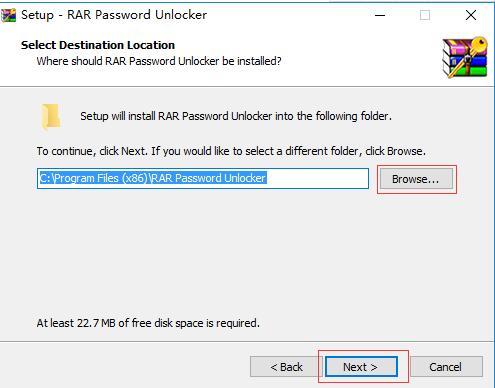
2. Efter att ha startat installationen kommer följande skärmdumpgränssnitt att komma in: Här måste vi ställa in den specifika installationsplatsen för verktyget för upplåsning av WinRAR-lösenord. Du kan klicka på [Bläddra] för att starta inställningen. Redaktören rekommenderar att du inte placerar den under C-enheten när du väljer en lagringsplats för att förhindra att systemprocessen saktas ner. När inställningen är klar klickar du på [Nästa] för att fortsätta installationen.
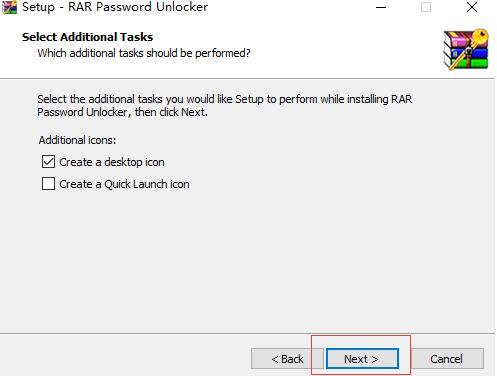
3. Om du fortsätter att installera kommer du att gå in i gränssnittet för ytterligare komponenter, där vi kan välja olika komponenter för installation enligt dina egna behov. Efter att ha markerat klicka direkt på knappen [Nästa] för att fortsätta till nästa steg.
1.) Om du vill skapa en snabb öppningsmetod för skrivbordet, rekommenderas det att markera den för att öppna programvaran nästa gång.
2.) Om du vill skapa en ingång i snabbstartsfältet, rekommenderas att du markerar den för att öppna den direkt nästa gång.
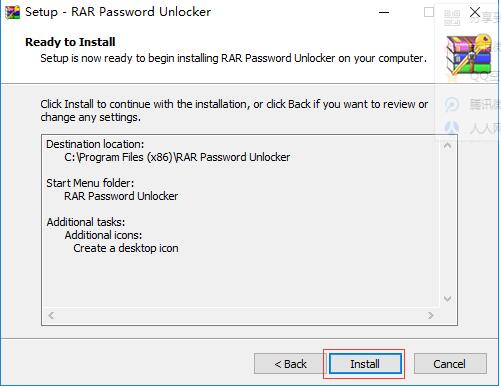
4. Innan vi officiellt går in i installationsgränssnittet måste vi också bekräfta en del installationsinformation, enligt följande: Efter att ha bekräftat att den tidigare inställda informationen är korrekt kan du klicka på knappen [Installera] för att starta den officiella installationen.
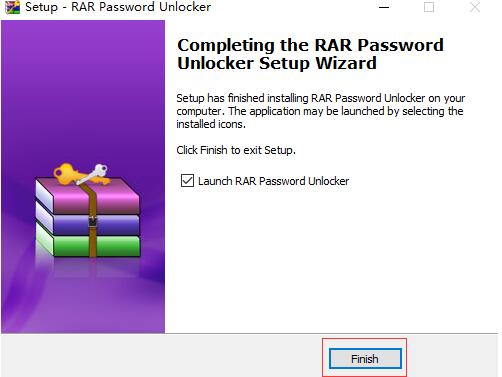
5. Slutligen måste vi vänta på att den ska installeras av sig själv. Följande skärmdump visas: Vi klickar direkt på knappen [Avsluta] för att stänga gränssnittet, om du vill öppna verktyget för upplåsning av winrar-lösenord direkt efter att ha stängt gränssnittet, vänligen markera alternativen på bilden.
Hur man använder programvara för upplåsning av RAR-lösenord
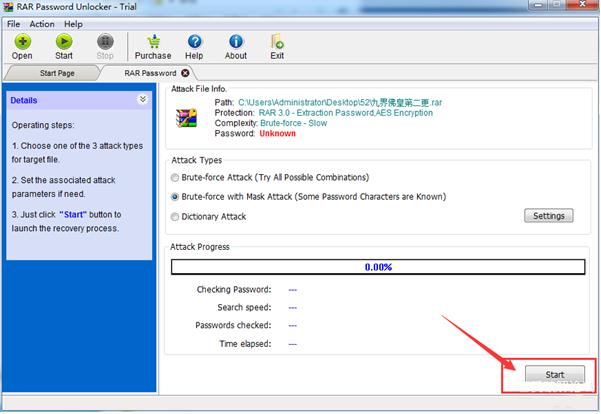
1. Öppna programvaran, klicka på "plustecknet" i det övre vänstra hörnet
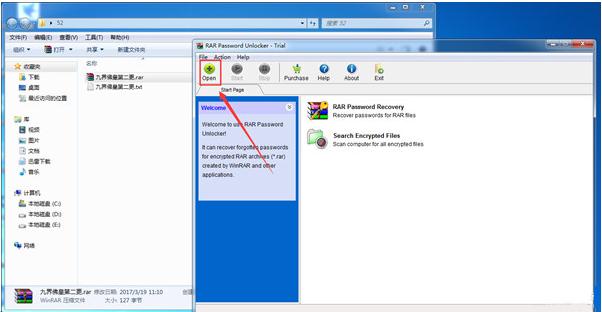
2. Lägg till filen och klicka på " Start " för att börja låsa upp.
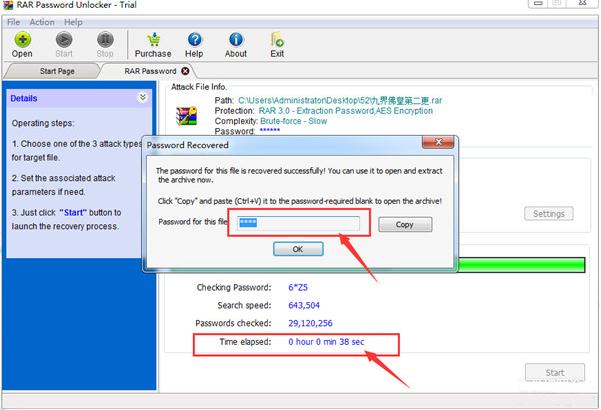
3. Det har låsts upp, och det som finns här är lösenordet, beroende på lösenordet Svårigheten varierar, och tiden här är också annorlunda. Men den här är riktigt riktigt snabb!!!
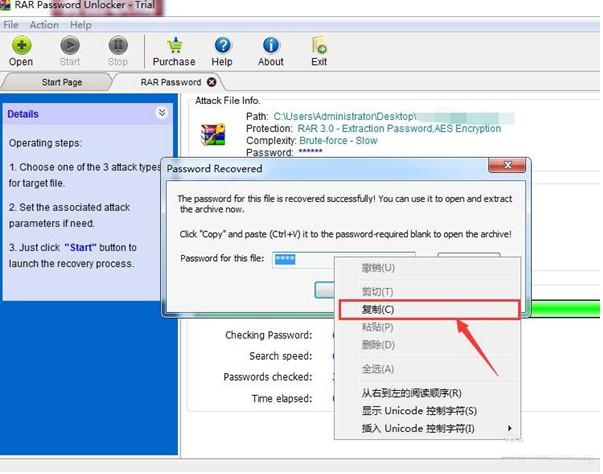
4. Var uppmärksam här och högerklicka manuellt för att kopiera, annars kan ett fel rapporteras!
Vanliga frågor om WinRAR-verktyget för upplåsning av lösenord
Vid användning av WinRAR-verktyget för upplåsning av lösenord uppstår en onormal uppmaning?
Om du uppstår en onormal uppmaning när du använder verktyget för upplåsning av WinRAR-lösenord kan du försöka uppdatera eller installera Visual C + +2008 körtid för att lösa problemet.
RAR Password Unlocker Nedladdningsadressen och innehållet är desamma Välj bara en vanlig nätverksdisk och kopiera den till webbläsaren för att ladda ner!
Baidu Network Disk: https://pan.baidu.com/s/1Jj_zGSbcekb4VoCr1GlaVQ?pwd=yh3p Extraktionskod: yh3p
Thunder Cloud Disk: https://pan.xunlei.com/s/VNzTDrU335pKBswxnh3iODcwA1?pwd=nynf# Extraktionskod: nynf
Lan Zuoyun: https://xiaodongzi.lanzout.com/ilBvE20qv2gd
获取解压密码请联系: www.mima8.cn Kundtjänstbegäran
Denna resurs tillhandahålls av Document Password Recovery Master www.mima8.cn Dela, ange källan när du trycker om, tack för ditt samarbete! För fler resurser, besök: