 Dokumentum jelszó helyreállítási mester
 Bármilyen Excel jelszó-visszakereső feltört verzió letöltése [Excel jelszó-visszakereső szoftver]
Any Excel Password Recovery szoftver jellemzői
Any Excel Password Recovery hivatalos verziója egy meglehetősen professzionális és praktikus Excel jelszó-helyreállítási eszköz. Bármely Excel Password Recovery hivatalos szoftver gyorsan visszaállítja az Excel jelszavakat, és egyszerre feloldja az Excel xls fájlokat és az Excel XLSX fájlokat. A felhasználók a Bármely Excel jelszó-helyreállítás legújabb verzióját használják. Amikor megszünteti az Excel jelszó-helyreállítási folyamatot, kiválaszthatja, hogy megtartja-e az elemet, hogy a szoftver legközelebb továbbra is támadhassa az Excel jelszavát, így sok időt takaríthat meg.
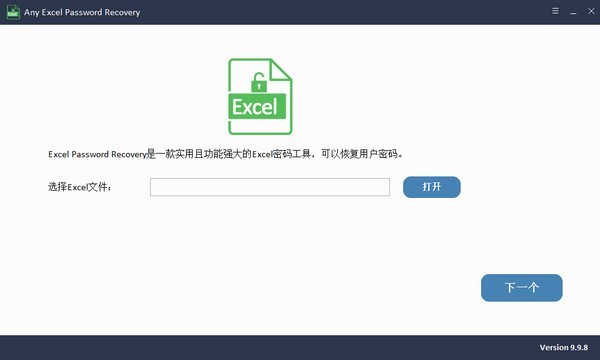
Bármely Excel jelszó-helyreállítási szoftver bevezetése
Bármely Excel jelszó-helyreállítási szoftver (Excel jelszó-helyreállítási szoftver) egy olyan szoftver, amely segíthet a felhasználóknak a zárolt Excel megnyitásában. fájlok és szoftver az elfelejtett jelszavak visszaállítására A szoftver segítségével jelszó nélkül nyithat fájlokat, ami nagyon kényelmes.
Bármilyen Excel jelszó-helyreállítás szoftver funkciók
1. Bármilyen Excel jelszó-helyreállítás áttekintése
Az Excel munkalapokat általában olyan adatbázisok létrehozására használják, amelyek a legértékesebb információkat tárolják bármilyen szempontból. Ezért, figyelembe véve ezeknek a dokumentumoknak a fontosságát, abszolút jelszóvédelmet kell biztosítani. Gyakorlati problémák azonban akkor merülnek fel, ha elfelejtjük vagy elveszítjük az Excel munkalap jelszavát, és nem tudjuk megnyitni a jelszóval védett Excel fájlt, ha sürgős szükség van rá. Bármilyen Excel Password Recovery a legújabb Excel Password Recovery eszköz. Biztonságos és megbízható jelszó-helyreállítási megoldást kínál az Excel 2019/2017/2016/2013/2010/2007-hez. Gyorsan visszaállítja az Excel jelszavát, és egyszerre feloldja az Excel xls fájlokat és az Excel XLSX fájlokat.
Bármely Excel jelszó-helyreállítás 3 fejlett Excel jelszó-támadási módot kínál: Brute Force Attack (próbálja ki az összes lehetséges jelszókombinációt. Ez több időt vesz igénybe); Nyers erő maszk támadással (egyéni számok, szimbólumok, karakterek stb.); Szótár támadás (gyorsan keresse meg a jelszavakat a beépített vagy egyéni szótárból). Amikor megszünteti az Excel jelszó helyreállítási folyamatát, választhatja meg, hogy megtartja-e az elemet, így a következő alkalommal a szoftver folytathatja az Excel jelszó támadását, így sok időt takaríthat meg.
2. Minden Excel jelszó-helyreállítási funkció
Visszaállítja az Excel jelszavakat magas helyreállítási arányban:
Gyorsan helyreállítja az elfelejtett vagy elveszett jelszavakat az Excel XLS/XLSX-ből.
Könnyen használható Excel jelszó-helyreállítás:
3 egyszerű lépésben állítsa vissza jelszavát egy Excel munkalapról.
Bármilyen Excel jelszó helyreállítása Szoftver jellemzői
Az egyszerű beállítási folyamat révén a felhasználók pillanatok alatt élvezhetik majd az alkalmazás funkcióit. Az alkalmazás inicializálása után egyetlen Microsoft Office Excel dokumentumot lehet hozzáadni a beviteli mezőkhöz.
Azok azonban, akik hozzászoktak a kényelmes "drag and drop" módszerrel való munkavégzéshez, elégedetlenek lehetnek azzal, hogy az alkalmazás a dokumentumok beviteli módjaként csak a klasszikus katalógusnavigációt kínálja.
A felhasználók három dekódolási módszert használhatnak, amelyek mindegyike más-más jellemzőkkel rendelkezik. Ezek közül kettő testreszabható további paraméterekkel, mint például a jelszó hossza, a betűk vagy a szimbólumok karaktertartományának opciói, valamint a felhasználó speciális igényeitől függően speciális előtagok vagy utótagok.
Annak érdekében, hogy jobban megértsük a dekódolási folyamatot és annak megfelelő előrehaladását, az alkalmazás egy gyönyörű grafikus előrehaladási sávot biztosít, amely segít a felhasználóknak tudni, hogy mennyi maradt a befejezésig.
Ez az alkalmazás megoldja azokat a felhasználókat, akiknek egyszerű és hatékony módszerre van szükségük a védett Microsoft Excel dokumentum jelszavának lekéréséhez. A könnyed megközelítésnek és a három dekódoló motornak köszönhetően jó eszközként használható ilyen műveletekhez.
Az Any Excel Password Recovery telepítési lépései
1. Töltse le az Any Excel Password Recovery szoftvercsomag legújabb verzióját a webhelyről
2. Nyomja ki az Any Excel Password Recovery szoftvert és futtassa a fájlt
3. Kattintson duplán a megnyitáshoz, lépjen be az Any Excel Password Recovery szoftver felületére, válassza ki a telepítési nyelvet, és kattintson az OK gombra
4. Válassza ki a célhelyet, és a szoftver az alábbiakban felsorolt mappákba kerül telepítésre. Különböző hely kiválasztásához új elérési út létrehozásához kattintson a Tovább
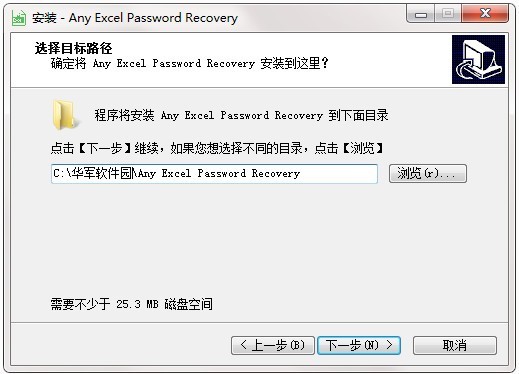
gombra 5. Hozzon létre egy parancsikon mappát, a parancsikon ikon létrejön az alábbiakban megjelölt mappában. Kattintson a Tovább
gombra 6. Válasszon kiegészítő feladatot, válassza ki a szoftver telepítésekor futó kiegészítő feladatot, majd kattintson a Tovább
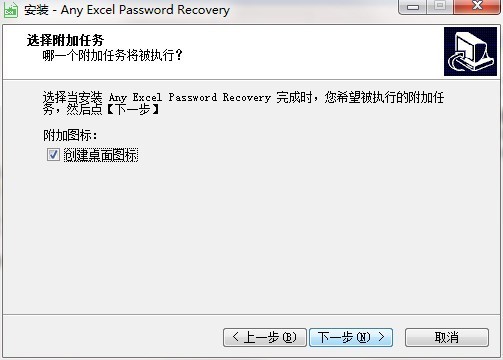
gombra 7. A telepítő most készen áll a szoftver telepítésének elindítására a számítógépre, kattintson a Telepítés gombra a telepítés folytatásához
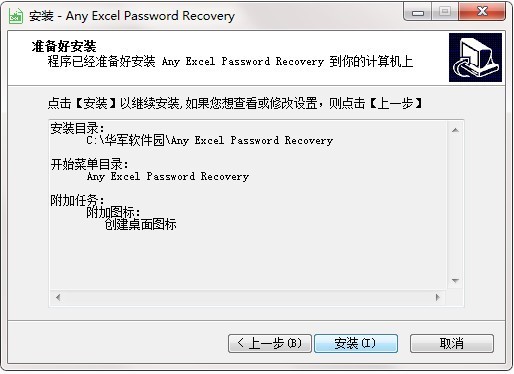
8. Kattintson a Befejezés gombra, a Bármilyen Excel jelszó-helyreállítási szoftver sikeresen települt
Bármilyen Excel jelszó-helyreállítás használata
1. lépés: Fájl betöltése
Kattintson a "Megnyitás" gombra a jelszóval védett Excel fájl kiválasztásához.
2. lépés: Válassza ki az Excel jelszó-helyreállítási módszert
Brute force támadás használata: Ezt a jelszó-helyreállítási módszert választhatja, ha nem emlékszik semmire az elveszett Excel jelszavával kapcsolatban.
A brute force feltörés használata maszk támadásokkal: Ha bármilyen nyomot tud az elfelejtett Excel jelszaváról, például a jelszó hossza, betűk, speciális szimbólumok, egyéni karakterek, előtag megadása vagy utótag megadása, akkor próbálja meg ezt a módszert az Excel jelszó visszaállításához.
Hogyan használjuk a szótámadást: Gyorsan megtalálja a jelszavakat egy beépített vagy egyéni szótárból.
3. lépés: Excel jelszó visszaállítása
Kattintson a Start gombra a folytatáshoz. Néhány perc múlva megjelenik az elfelejtett jelszó egy felugró ablakban. Kattintson a "Jelszó másolása" gombra az Excel jelszó mentéséhez.
Bármilyen RAR jelszó helyreállítása A letöltési cím és a tartalom ugyanaz. Csak válasszon egy általánosan használt hálózati lemezt, és másolja le a böngészőbe a letöltéshez!
Baidu hálózati lemez: https://pan.baidu.com/s/1t9PdN0qnf22ECa7vI-EdzA?pwd=6kji Kivonási kód: 6kji
Thunder Cloud Disk: https://pan.xunlei.com/s/VNy-94osNit_Ge2I80aIqbArA1?pwd=5fiy# Kivonási kód: 5fiy
Lan Zuoyun: https://xiaodongzi.lanzout.com/iwj8G1yw8u5g
获取解压密码请联系:https://www.mima8.cn/" target =" _blank "title =" Document Password Recovery Master "> www.mima8.cn Ügyfélszolgálati kérés
Ezt az erőforrást a Document Password Recovery Master 文档密码恢复大师"> www.mima8.cn megosztja, kérjük, adja meg a forrást az újranyomtatásban, köszönjük az együttműködést! További forrásokért látogasson el: www.mima8.cn/article/soft {