 문서 암호 복구 마스터
 Any Excel Password Recovery 해독판 다운로드【Excel 암호 복구 소프트웨어】
모든 엑셀 비밀번호 복구 소프트웨어 기능
모든 엑셀 비밀번호 복구 공식 버전은 매우 전문적이고 실용적인 엑셀 비밀번호 복구 도구입니다. 모든 Excel 비밀번호 복구 공식 버전 소프트웨어는 Excel 비밀번호를 빠르게 복구하고 Excel xls 파일과 Excel XLSX 파일을 동시에 잠금 해제할 수 있습니다. 사용자는 Excel 암호 복구 프로세스를 종료하면 다음 번에 소프트웨어가 Excel 암호를 계속 공격할 수 있도록 항목을 유지할지 여부를 선택할 수 있어 많은 시간을 절약할 수 있습니다.
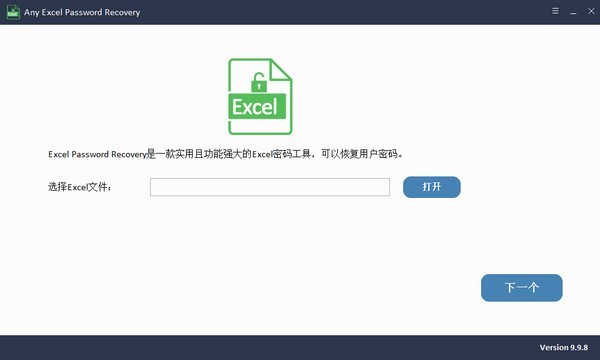
Any Excel Password Recovery 소프트웨어 소개
Any Excel Password Recovery(Excel Password Recovery 소프트웨어)는 사용자가 잠긴 Excel 파일을 열고 잊어버린 비밀번호를 복구하는 데 도움이 되는 소프트웨어입니다. 이 소프트웨어를 통해 비밀번호 없이 파일을 열 수 있어 매우 편리합니다.
모든 Excel 암호 복구 소프트웨어 기능
1, 모든 Excel 암호 복구 개요
Excel 워크시트는 일반적으로 모든 측면에 대한 가장 귀중한 정보를 저장하는 데이터베이스를 만드는 데 사용됩니다. 따라서 이러한 문서의 중요성을 고려할 때 절대적인 비밀번호 보호가 필요합니다. 그러나 Excel 워크시트의 암호를 잊어버리거나 잃어버리고 절실히 필요할 때 암호로 보호된 Excel 파일을 열 수 없는 경우 실제 문제가 발생합니다. Excel Password Recovery는 최신 Excel Password Recovery 도구입니다. Excel 2019/2017/2016/2013/2010/2007에 대한 안전하고 안정적인 암호 복구 솔루션을 제공합니다. Excel 비밀번호를 빠르게 복구하고 Excel xls 파일과 Excel XLSX 파일을 동시에 잠금 해제할 수 있습니다.
모든 Excel Password Recovery는 3가지 고급 Excel 비밀번호 공격 모드를 제공합니다. Brute Force 공격(가능한 모든 비밀번호 조합을 시도하세요. 시간이 더 걸립니다); 가면 공격을 가진 무력력(맞춤형 숫자, 기호, 문자 등); 사전 공격(내장 또는 사용자 정의 사전에서 비밀번호를 빠르게 찾기). Excel 암호 복구 프로세스를 종료하면 다음 번에 소프트웨어가 Excel 암호를 계속 공격할 수 있도록 항목을 유지할지 여부를 선택할 수 있으므로 시간이 많이 절약됩니다.
2, 모든 엑셀 비밀번호 복구 기능
높은 복구율로 엑셀 비밀번호를 검색합니다:
Excel XLS/XLSX에서 잊어버리거나 잃어버린 비밀번호를 빠르게 복구합니다.
사용하기 쉬운 Excel 암호 복구:
3 간단한 단계로 Excel 워크시트에서 암호를 복구합니다.
모든 엑셀 비밀번호 복구 소프트웨어 특징
간단한 설정 프로세스를 통해 사용자는 몇 초 안에 앱의 기능을 활용할 수 있습니다. 응용 프로그램을 초기화하면 단일 Microsoft Office Excel 문서를 입력 필드에 추가할 수 있습니다.
그러나 편안한 "드래그 앤 드롭" 방식으로 작업하는 데 익숙한 사람들은 이 앱이 문서의 입력 방법으로 고전적인 디렉토리 탐색만 제공하기 때문에 만족하지 못할 수 있습니다. 사용자는 각각 다른 특성을 가진 세 가지 복호화 방법을 사용할 수 있습니다. 이 중 두 개는 사용자의 특정 요구 사항에 따라 암호 길이, 문자 대소문자 또는 기호의 문자 범위 옵션, 특수 접두사 또는 접미사와 같은 추가 매개변수로 사용자 정의할 수 있습니다.
해독 프로세스와 그에 따른 진행 상황을 더 잘 이해하기 위해 앱은 사용자가 완료되기 전에 얼마나 남아 있는지 알 수 있도록 도와주는 아름다운 그래픽 진행 표시줄을 제공합니다.
이 응용 프로그램은 보호된 Microsoft Excel 문서의 암호를 검색하는 간단하고 효과적인 방법이 필요한 사용자를 해결합니다. 쉬운 방법과 세 개의 암호 해독 엔진 덕분에 이러한 작업에 좋은 도구로 사용할 수 있습니다.
Any Excel Password Recovery 설치 단계
1. 사이트에서 Any Excel Password Recovery 최신 버전 소프트웨어 패키지
를 다운로드합니다. 2. Any Excel Password Recovery 소프트웨어의 압축을 풀고 파일을 실행합니다.
3. 두 번 클릭하여 열고 Any Excel Password Recovery 소프트웨어 인터페이스로 들어가서 설치 언어를 선택하고 확인을 클릭합니다.
4. 대상 위치를 선택하면 소프트웨어가 아래에 나열된 폴더에 설치됩니다. 다른 위치를 선택하고 새 경로를 만들려면 다음
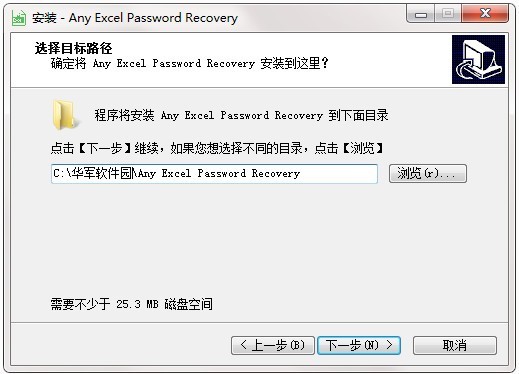
5. 바로 가기 폴더를 만들고 바로 가기 아이콘이 아래에 표시된 폴더에 생성됩니다. 다음 클릭
6. 추가 작업을 선택하고 소프트웨어를 설치하는 동안 실행할 추가 작업을 선택한 다음 다음 클릭
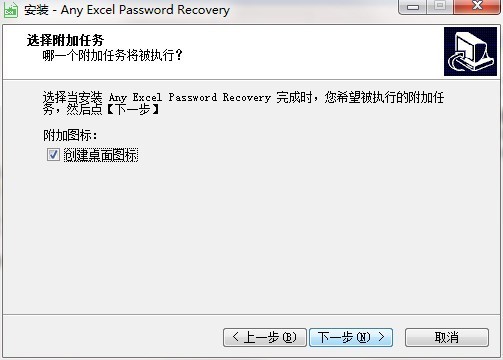
7. 설치 프로그램 이제 컴퓨터에 소프트웨어 설치를 시작할 준비가 되었으면 설치를 클릭하여 이 설치 프로그램을 계속합니다
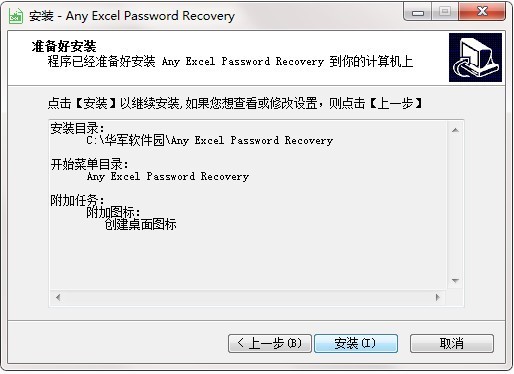
8. 완료를 클릭하면 모든 Excel 비밀번호 복구 소프트웨어가 성공적으로 설치됩니다
모든 Excel 비밀번호 복구 사용 방법
1. 단계 1: 파일 로드
"열기"버튼을 클릭하여 비밀번호로 보호된 Excel 파일을 선택합니다.
단계 2: Excel 암호 복구 방법 선택
무력으로 공격하는 방법: 잃어버린 Excel 암호와 관련된 내용이 기억나지 않는 경우 이 암호 복구 방법을 선택할 수 있습니다.
마스크 공격과 함께 폭력 크래킹을 사용하는 방법: 암호 길이, 문자, 특수 기호, 사용자 지정 문자, 지정된 접두사 또는 지정된 접미사와 같이 잊어버린 Excel 암호에 대한 단서를 알고 있다면 이 방법을 사용하여 Excel 암호를 복구할 수 있습니다.
사전 공격 사용 방법: 내장된 사전 또는 사용자 지정 사전에서 비밀번호를 빠르게 찾을 수 있습니다.
3단계: Excel 암호 복구
계속하기 위해 "시작" 버튼을 클릭하십시오. 몇 분 후에 잊어버린 비밀번호가 팝업 창에 표시됩니다. "비밀번호 복사" 버튼을 클릭하여 Excel 비밀번호를 저장합니다.
모든 RAR 암호 복구 다운로드 주소, 내용은 모두 동일합니다. 자주 사용하는 네트워크 디스크를 선택하여 브라우저에 복사하여 다운로드하면 됩니다!
Baidu Netdisk: https://pan.baidu.com/s/1t9PdN0qnf22ECa7vI-EdzA?pwd=6kji 추출 코드: 6kji
Thunder 클라우드 디스크: https://pan.xunlei.com/s/VNy-94osNit_Ge2I80aIqbArA1?pwd=5fiy# 추출 코드: 5fiy
Lan Zuoyun: https://xiaodongzi.lanzout.com/iwj8G1yw8u5g
获取解压密码请联系:www.mima8.cn 고객 서비스 요청
이 리소스는 문서 비밀번호 복구 마스터 文档密码恢复大师">www.mima8.cn 공유, 재인쇄 시 출처를 명시해 주십시오. 협조에 감사드립니다! 자세한 내용은 다음을 방문하세요: www.mima8.cn/article/soft