 Passwort-Dokument wiederherstellen Master
 PassFab for PDF Crack Version Download [PDF-Datei Entschlüsselung / Einschränkung Entfernung Software]
Die neueste Version von PassFabforPDF ist eine sehr freundliche und zuverlässige PDF-Passwort-Entsperrungssoftware. Die neueste Version von PassFabforPDF verfügt über eine intuitive und übersichtliche Benutzeroberfläche, die es Benutzern ermöglicht, passwortgeschützte PDF-Dateien einfach zu entschlüsseln und darauf zuzugreifen. PassFabforPDF kann schnell nach Benutzern/offenen Passwörtern für verschlüsselte PDF-Dateien suchen
PassFab für PDF-Softwarefunktionen
Die neueste Version von PassFab für PDF ist eine sehr freundliche und zuverlässige Software zum Entsperren von PDF-Passwörtern. Die neueste Version von PassFab for PDF verfügt über eine intuitive und übersichtliche Benutzeroberfläche, die es Benutzern ermöglicht, passwortgeschützte PDF-Dateien einfach zu entschlüsseln und darauf zuzugreifen. PassFab für PDF kann schnell nach Benutzern/offenen Passwörtern für verschlüsselte PDF-Dateien suchen und sofort passwortgesperrte PDF-Dokumente wiederherstellen, die mit allen Versionen von PDF-Dateien erstellt wurden.
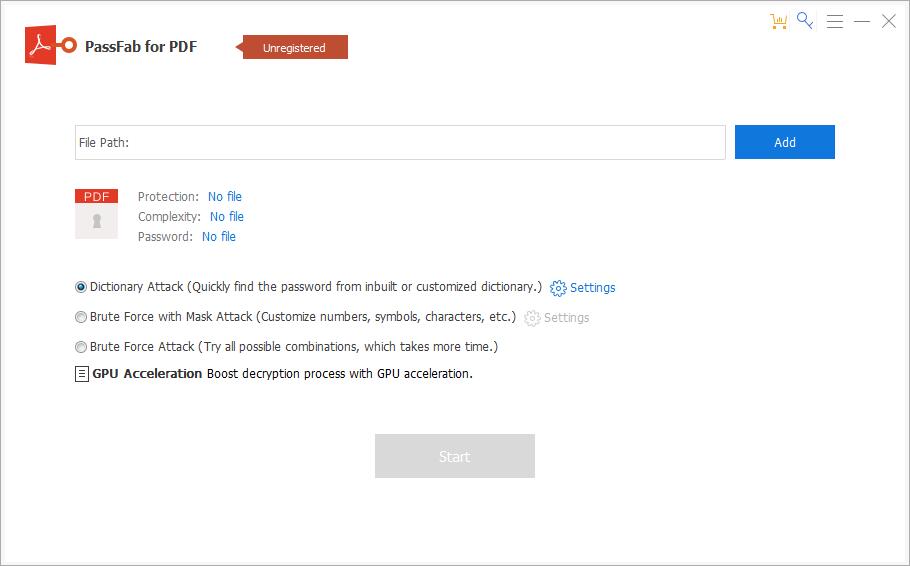
PassFab für PDF-Softwarefunktionen
1. Wiederherstellen von PDF in Drop of a Hat Passwort
PDF Passwort Wiederherstellung kann schnell nach Benutzern/offenen Passworten für verschlüsselte PDF-Dateien suchen und sofort Passwort gesperrte PDF-Dokumente wiederherstellen, die mit allen Versionen von PDF-Dateien erstellt wurden.
2. Verwenden Sie verschiedene Angriffstypen, um PDF-Passwörter wiederherzustellen
3 Angriffstypen können die anspruchsvollsten und klugsten Kunden zufrieden stellen: Brutal-Angriffe, Brutal-Angriffe und Wörterbuchangriffe.
1) Brute Force Attack
Versuchen Sie alle möglichen Passwörter.
2) Brutale Kraft des Maskenangriffs
Finden Sie das Zielpasswort in den benutzerdefinierten Einstellungen.
3) Wörterbuchangriff
Suche nach Passwörtern aus einer Liste.
4. Verwenden Sie GPU und Multi-Core-CPU zur schnellen Wiederherstellung
Verwenden Sie GPU-Beschleunigung und Multi-Core-CPU, um die Wiederherstellung von PDF-Passworten erheblich zu beschleunigen. Es unterstützt NVIDIA CUDA und ATI OpenCL GPUs.
-Windows 10/Windows 8.1/Windows 8/Windows 7/Vista/Windows XP (32-Bit/64-Bit)
-1GHz (32-Bit oder 64-Bit)
-256 MB oder mehr RAM (1024 MB empfohlen)
-Unterstützt eine Vielzahl von Verschlüsselungsalgorithmen, darunter die neuesten 256-Bit-AES, 128-Bit-AES, 128-Bit-RC4 und 40-Bit-RC4.
-Mehr als 200 MB freier Speicherplatz
-VIDIA G80+ (GT8600 bis GTX1080 TI)
-Unterstützt alle Versionen von adobe Acrobat (einschließlich des neuesten Acrobat 10.0) oder jede andere PDF-Anwendung
PassFab für PDF-Softwarefunktionen
1. Unterstützt die Wiederherstellung von PDF-Passworten mit einem Klick
2. Bietet mehrere Entschlüsselungstypen für Benutzer zur Auswahl
3. Unterstützt benutzerdefinierte Passwortwörterbücher
4. Schnelle Geschwindigkeit, nutzt GPU-Beschleunigung und Multi-Core-CPU, um die Wiederherstellung von PDF-Passworten erheblich zu beschleunigen
PassFab für PDF-Installationstutorial
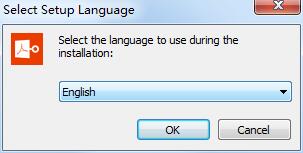
1. Laden Sie die Software auf der Website herunter und entpacken Sie sie, doppelklicken Sie dann auf die EXE-Datei, um die Installation auszuführen, wählen Sie Englisch als Sprache und klicken Sie auf ok
2.
PDF Passwort Wiederherstellung ist ein ausgezeichnetes PDF Passwort Wiederherstellung Tool, das verwendet werden kann, um geschützte Eigentümer-Passwörter sowie Benutzer-Passwörter zu entschlüsseln. Nach dem Löschen kann die verschlüsselte PDF-Datei geöffnet und die Bearbeitungs-, Kopierungs-und Druckfunktionen aktiviert werden. Folgen Sie der folgenden Schritt-für-Schritt-Anleitung, um vollständige Kenntnisse über die Verwendung dieser Software zu erhalten.
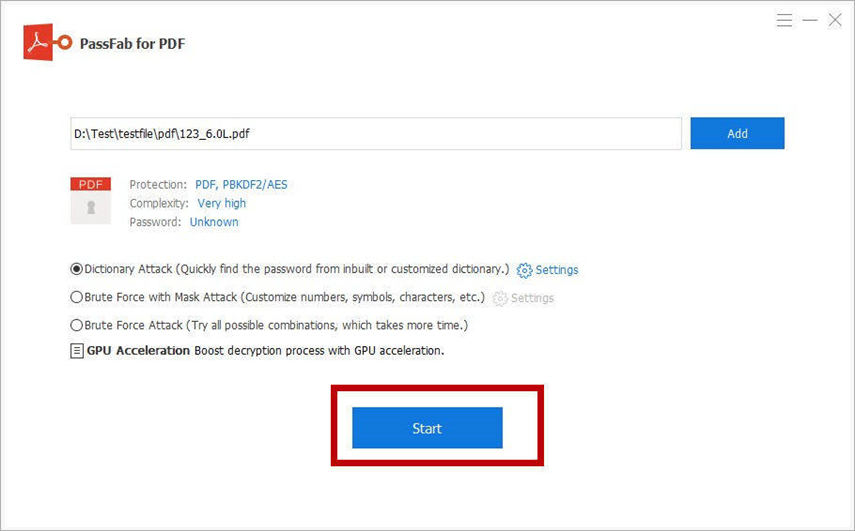
1. Passwortgeschützte PDF-Datei importieren
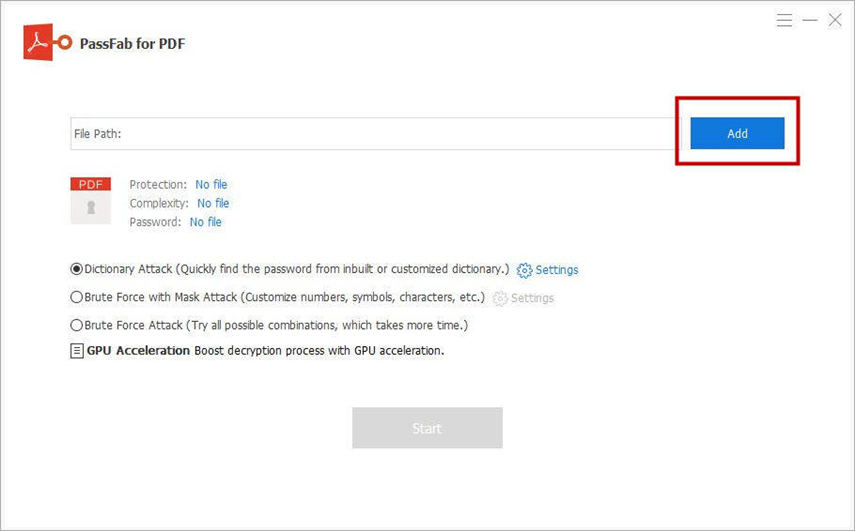
Klicken Sie auf die Schaltfläche „Hinzufügen ", um zur PDF-verschlüsselten PDF-Datei auf Ihrem PC zu navigieren und sie dann in dieses Programm zu importieren. Wählen Sie die Datei im Fenster "Datei öffnen" aus und klicken Sie auf "Öffnen".
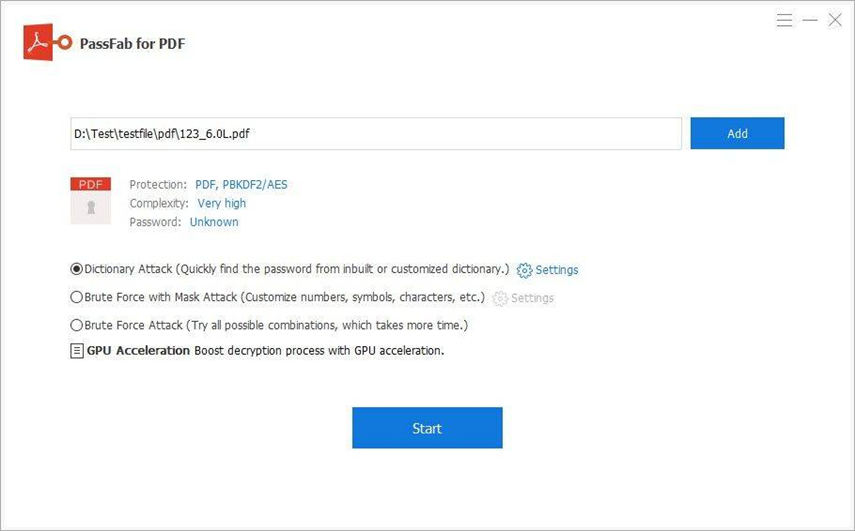
2. Wählen Sie „Angriffstyp "und „Bereitstellungseinstellungen"
Es gibt 3 verfügbare Angriffstypen: Brute-Force-Angriff, Brute-Force-Angriff und Wörterbuch-Angriff. Wählen Sie den Angriffstyp basierend auf den Hinweisen für das Passwort, das Sie bereitstellen können, und definieren Sie dann die entsprechenden Angriffseinstellungen.
3. Starten Sie die Wiederherstellung des PDF-Passworts
Klicken Sie im Menü auf die Schaltfläche „Start ", um das Programm zu starten. Nach ein paar Minuten wird Ihr benötigtes Passwort erfolgreich wiederhergestellt und im Dateiöffnungs-Passwortfeld angezeigt. Als nächstes schließen Sie einfach das Feld und verlassen Sie das Programm und verwenden Sie dieses Passwort, um auf die Ziel-oder gesperrte PDF-Datei zuzugreifen.
PassFab für PDF-Download-Adresse, der Inhalt ist gleich, wählen Sie einfach eine häufig verwendete Netzwerkplatte aus und kopieren Sie sie zum Herunterladen in Ihren Browser!
Baidu Netdisk: https://pan.baidu.com/s/1gVx3NRvzGxlQmaIPQS9FnA?pwd=8d2x Extraktionscode: 8d2x
Thunder Cloud Disk: https://pan.xunlei.com/s/VNy-9T3mlIq6bFzoLuA8gTV9A1?pwd=bpag# Extraktionscode: bpag
Lan Zuoyun: https://xiaodongzi.lanzout.com/iqIAT1yw90bi
获取解压密码请联系:https://www.mima8.cn/" target =" _blank "title =" Document Password Recovery Master "> www.mima8.cn Kundendienstanfrage
Diese Ressource wird von Document Password Recovery Master 文档密码恢复大师"> www.mima8.cn geteilt. Bitte geben Sie beim Nachdruck die Quelle an. Vielen Dank für Ihre Zusammenarbeit! Weitere Ressourcen finden Sie unter: www.mima8.cn/article/soft