 Dokumentum jelszó helyreállítási mester
 Passper for Word zöld verzió ingyenes letöltés-Word jelszó feltörő szoftver letöltés
A Passper for Word (Word dokumentum jelszó-helyreállító szoftver) egy hatékony, kényelmes és professzionális Word dokumentum jelszó-feltörő eszköz (Word dokumentum jelszó-helyreállító szoftver) nagyon jól segíthet a felhasználóknak a gyors jelszófeltörésben egyszerű módon. könnyedén eltávolíthatja a működési engedélyeket, és támogatja a felhasználókat a különböző használati forgatókönyvek kielégítéséhez szükséges többféle feltörési típusú jelszavak feltöréséhez.
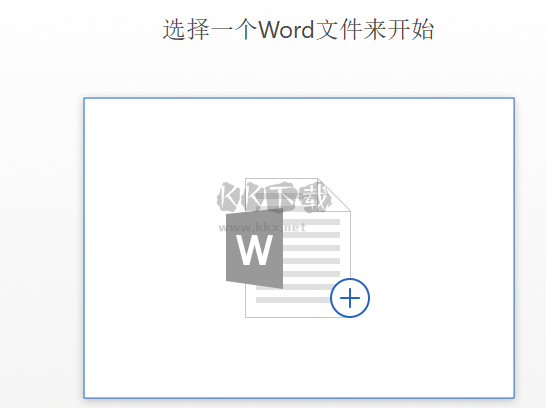
Passper for Word (Word dokumentum jelszó-helyreállító szoftver) funkció
1. Hozzáférés a zárolt Word dokumentumokhoz védelem nélkül
Nem lehet megnyitni a titkosított Word fájlokat
Nem lehet másolni a zárolt Word fájlok tartalmát
Nem lehet szerkeszteni a zárolt Word fájlokat
Nem lehet törölni a zárolt Word fájlok tartalmát
Nem lehet megjegyezni a zárolt Word fájlok tartalmát
Nem lehet megváltoztatni a zárolt Word fájlok formátumát
2. Visszaállítja a Word dokumentumok nyitási jelszavát
Elfelejtette jelszavát, és nem tudja megnyitni a Word fájlokat? A Passper 4 típusú támadást kínál a jelszó visszaállításához.
3. Távolítsa el a szerkesztési és formázási korlátozásokat néhány másodperc alatt
Távolítsa el a védelmet és szerkessze a Word dokumentumot, még ha elfelejtette a jelszavát.
4. Kombinált támadás
Az Ön által választott betűk, számok vagy szimbólumok kombinálásával működik. Például, ha c, A, T-t választja, akkor ez a módszer kombinálja őket olyan szavakba, mint a cat, cta, act, atc, tca stb., amíg a jelszó vissza nem áll.
5. Szótámadás
A szótámadás a listán szereplő összes karakter kombinációját próbálja meg, amíg meg nem találja a jelszavát. A Passper alapértelmezett szótárat biztosít. Szótár fájlokat is importálhat.
6. Maszk támadás
Ha ismersz néhány részletet, akkor a maszk támadás segítségével gyorsan visszaállíthatod jelszavadat.
7, Brute Force Attack
Próbálja ki az összes karakter összes kombinációját, amíg meg nem találja a jelszavát. Ez a módszer tovább tart.
8. A legmagasabb helyreállítási arány
A fejlett algoritmusok intelligensebbé teszik a helyreállítást a legmagasabb helyreállítási aránnyal.
9. A leggyorsabb helyreállítási sebesség
A CPU és a GPU gyorsítási technológiája gyorsabb helyreállítást tesz lehetővé.
10. A helyreállítás előrehaladásának mentése
A helyreállítást bármikor leállíthatja, és később folytathatja a folyamatot.
11. Kattintson a korlátozás törléséhez
A szerkesztési korlátozások másodpercek alatt eltávolíthatók.
Passper for Word (Word dokumentum jelszó helyreállítási szoftver) Kiemelések
Használja ezt az egyszerű alkalmazást, hogy helyreállítsa az elveszett Word dokumentum jelszavát, vagy távolítsa el bármilyen formázási és szerkesztési korlátozást.
Egy egyszerű dokumentum helyreállítási alkalmazás
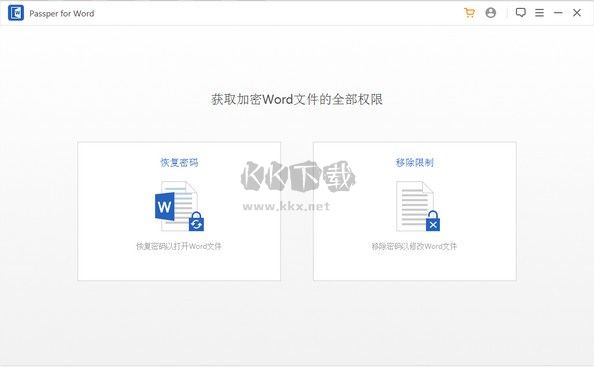
Bár a Passper for Word nem biztos, hogy egyfajta, kettős funkciója nagyon hasznos eszközzé teheti. Először is létezik a "Jelszó visszaállítása" funkció, amely lehetővé teszi, hogy három dekódolási módszer között válasszon: maszk támadás, szótár támadás és nyers erő támadás.
Az első módszer azt fogja kérni, hogy adjon meg minden olyan információt, amire emlékezhet az elveszett jelszóról, hogy gyorsabban dekódolhassa. A második módszer böngészni fogja a különböző szótári szavakat, majd egyenként próbálkozik, amíg az egyik meg nem nyitja a dokumentumot. A végső módszer több módszert is megpróbál a jelszó visszaállítására, de hosszabb ideig tarthat.
A korlátozások feloldása egyszerűvé válik
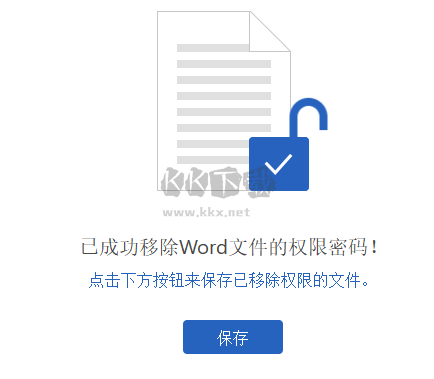
Ha csak a formázási, szerkesztési vagy hozzáférési korlátozásokat szeretné eltávolítani a Microsoft Word fájlból, a Passper for Word gyorsan megteheti a „Korlátozások eltávolítója "funkcióval. A folyamat befejezése után teljes hozzáférést élvezhet a dokumentumokhoz.
Az előző bekezdésekben említettem, hogy a program nem az egyik, ami alapvetően azt jelenti, hogy máshol ingyen és ingyen megtalálhatod a funkcióit. Azonban a hatékony kialakítású és nagyon egyszerűen használható alkalmazásokban előfordulhat, hogy nem talál dekódoló eszközöket és korlátozási eltávolítókat.
Passper for Word (Word dokumentum jelszó-helyreállító szoftver) használati forgatókönyve
1. Elfelejtett jelszó és nem lehet megnyitni az Excelt
2. Nem lehet megnyitni a titkosított Word fájl
3. Nem lehet másolni a táblázatot
4. Nem lehet másolni a zárolt Word fájl tartalmát
5. Nem lehet szerkeszteni a jelszóval védett Excel fájl tartalmát
6. Nem lehet szerkeszteni a zárolt Word fájlt
7. Nem lehet nyomtatni a munkalapot vagy a munkafüzetet
8. Nem lehet törölni a zárolt Word fájl tartalmát
9. Nem lehet szerkeszteni a jelszóval védett Excel fájl tartalmát
10. Nem lehet megjegyezni a zárolt Word fájl tartalmát
11. Nem lehet nyomtatni a munkalapot vagy a munkafüzetet
12. Nem lehet megváltoztatni
Passper for Word4 módszer a jelszó javítására
1. Szótámadás
A szótámadás megköveteli, hogy adjon meg minden információt, amire emlékezhet az elveszett jelszaváról, hogy gyorsabban dekódolhassa.
2. Kombinált támadás
A kombinált támadás az Ön által választott betűk, számok vagy szimbólumok kombinálásával működik. Ha például C-t, A-t, T-t választja, akkor ez a módszer összeállítja őket olyan szavakba, mint cat, cta, act, atc, tca, amíg vissza nem állítja a jelszót.
3. Maszk támadás
Ha ismersz néhány részletet, a maszk támadás lehetővé teszi, hogy gyorsan visszaállítsa jelszavát.
4. Brute force attack
Próbálja ki az összes karakter összes kombinációját, amíg meg nem találja a jelszavát. Ez a módszer tovább tart.
PassperforWord_Green letöltési cím, a tartalom ugyanaz, válasszon egy gyakran használt hálózati lemezt, és másolja le a böngészőbe a letöltéshez!
Baidu hálózati lemez: https://pan.baidu.com/s/1tGuohGuqifTVhmyR6wg42Q?pwd=ex6m Kivonási kód: ex6m
Thunder Cloud Disk: https://pan.xunlei.com/s/VNxus0tAIaKS5c61DexqubMSA1?pwd=nfhr# Kivonási kód: nfhr
Lan Zuoyun: https://xiaodongzi.lanzout.com/iO2W91ysn4bc
获取解压密码请联系:https://www.mima8.cn/" target =" _blank "title =" Document Password Recovery Master "> www.mima8.cn Ügyfélszolgálat kérése
Ezt az erőforrást a Document Password Recovery Master 文档密码恢复大师"> www.mima8.cn Megosztás, kérjük, adja meg a forrást újranyomtatásban, köszönjük az együttműködést! További forrásokért látogasson el: www.mima8.cn/article/soft